發表文章

音樂編輯製作與樂譜處理超專業Logic Pro
圖片
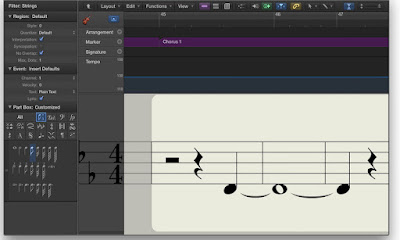
來到系列的最後一篇,要介紹的是 Logic Pro 。這款軟體主要是音樂製作軟體(DAW),但它內建的製譜功能相當強大。Logic Pro深受音樂編輯者、製作人、流行音樂創作者,甚至古典音樂創作者的喜愛。由於我尚未使用過這套軟體,以下內容主要整理自官方資料與教學資源。 1. Logic Pro製譜功能概覽 Logic Pro的製譜功能整合在其強大的音樂製作環境中。根據官方說明,軟體能夠即時將MIDI演奏轉換成樂譜,這對於習慣用鍵盤輸入的創作者來說特別方便。同時也提供手動輸入功能,配合豐富的音階選項。 主要功能特色包括:  基礎製譜功能:  完整的記譜工具  Lead sheet製作  管弦樂編曲支援  版面配置與列印選項  進階功能:  樂器移調  鼓譜記譜  歌詞對應輸入  Staff Style自訂(大小、譜號、移調等)  Instrument Set快速切換檢視  吉他專屬功能:  自動產生指法譜(TAB譜)  超過4000種和弦資料庫  Chord Grid插入功能  推弦、搥弦等技巧標記 2. 定位與特色 Logic Pro與傳統打譜軟體最大的差異在於它是一個完整的音樂製作環境。使用者不只能製作樂譜,還能:  直接錄音並轉換成樂譜  使用專業的虛擬樂器演奏樂譜  進行混音和後製  完成從創作到成品的完整流程  這種整合性對於需要同時處理樂譜和音樂製作的創作者來說,可以大幅提升工作效率。不需要在不同軟體間切換,所有工作都能在同一個環境中完成。 3. 學習資源  對於想要學習Logic Pro X製譜功能的使用者,網路上有豐富的教學資源。例如YouTube上的「 Logic Pro X 109: Core Training The Score Editor 」系列教學影片,從基礎介紹開始,循序漸進地講解各項功能。 4. 適用對象與限制  適合的使用者:  已經使用Mac系統的音樂創作者  需要整合製譜與音樂製作的專業人士  重視工作流程整合性的使用者  需要考慮的限制:  僅支援...

免費多功能打譜軟體MuseScore強力推薦

圖片
在免費打譜軟體的選擇中, MuseScore 也算是我滿推薦的一款。無論是介面設計、使用流暢度,還是功能完整性,MuseScore都展現了免費軟體也能達到專業水準的可能。更重要的是,它還提供了許多額外服務,形成了完整的音樂創作生態系統。 全系列文章: 專業打譜軟體Sibelius 享受專業打譜軟體Finale提供多種的服務! 一手在握的打譜軟體---Touch Notation Illustrator竟然也可以繪製譜例? 精緻高品質的打譜軟體Overture推薦 Google Docs上完成你的專屬獨特樂譜 超精緻、絕美設計的線上打譜軟體NoteFlight 免費多功能打譜軟體MuseScore強力推薦 音樂編輯製作與樂譜處理超專業Logic Pro X 1. 軟體介面與基本功能 MuseScore主要採用桌面軟體形式,需要下載安裝,但安裝過程簡單快速。目前官網提供的是第二版(最新版請以官網更新為主),在功能和介面上都有顯著改進。特別值得一提的是,MuseScore提供完整的繁體中文介面,對臺灣使用者相當友善。 軟體的介面設計遵循傳統打譜軟體的邏輯:上方是主要工具列,左側為細部調整選項,所有功能都以圖示配合文字說明,相當直觀。對於音樂教師來說,無論是製作教材還是編寫樂譜,MuseScore提供的功能都綽綽有餘(進階製譜的其他方式你可以 參考這篇文章 )。如果遇到操作問題,官網也提供了詳細的使用 指南手冊 。 2. 行動裝置支援   MuseScore不只是桌面軟體,還提供了手機和平板應用程式(售價新臺幣60元)。 行動版的主要功能包括: 播放樂譜音樂 選擇顯示特定聲部 自訂播放聲部 保持原始樂譜版面 調整譜表大小 移調功能 透過Dropbox、電子郵件、瀏覽器開啟MuseScore檔案 存取社群分享的線上樂譜 下載樂譜供離線使用 多軌播放與音量控制 即時調整速度與節拍器功能等等 這個行動版本讓使用者可以隨時查看和播放樂譜,對於練習和教學都很實用。 3. 社群資源與樂譜分享 MuseScore最大的特色之一是活躍的使用者社群。在 Sheet Music 資料庫中,有大量愛樂者分享的樂譜,從古典音樂到現代改編作品應有盡有,而且絕大部分都可以免費下載。  使用者可以透過「Filter by Instruments」功能快速找到需...

超精緻、絕美設計的線上打譜軟體NoteFlight

圖片
打譜資源分享至今已邁入第七系列,我持續為大家整理每個工具的使用心得與特色重點,並透過延伸閱讀分享其他使用者的經驗分享。在 系列最終篇 ,我會為各位呈現九大系列的完整比較分析。 每款打譜軟體都面向不同的目標用戶群,各家產品也都依據品牌定位制定獨特的發展策略。從操作流暢度、介面設計、快捷鍵配置到創新功能等細節,都構成了產品的核心競爭力。今天要為大家介紹的,是以精緻優雅的設計著稱的線上打譜軟體 NoteFlight 。 全系列文章: 專業打譜軟體Sibelius 享受專業打譜軟體Finale提供多種的服務! 一手在握的打譜軟體---Touch Notation Illustrator竟然也可以繪製譜例? 精緻高品質的打譜軟體Overture推薦 Google Docs上完成你的專屬獨特樂譜 超精緻、絕美設計的線上打譜軟體NoteFlight 免費多功能打譜軟體MuseScore強力推薦 音樂編輯製作與樂譜處理超專業Logic Pro X 1. 線上製譜超方便 NoteFlight 讓所有使用者都能直接在網頁上進行打譜,不需要經過繁複的安裝步驟,也不必處理麻煩的認證程序,只要簡單註冊一個帳號,就能立即開始使用這套便利的打譜軟體。 2. 不同收費等級 NoteFlight 提供三種不同的使用方案( 價格請以官網最新定價為主 ): 免費版 讓你可以基本編輯樂譜(但有數量限制)、檢視、列印、分享,並且在各種裝置上妥善保管你的創作。你還可以和 NoteFlight 平台上的「譜友們」(Noteflighters) 互相交流。 升級版 則提供無限的樂譜儲存空間,更可以體驗超過 85 種高品質的樂器音色。除此之外,你還能將樂譜分享給特定對象,或是將多份樂譜整理成專輯等進階功能! 教育版 則如其網站標語所示:「Online music learning community for teachers and students」(線上音樂學習社群平台),是特別為師生打造的版本。這個方案提供更多專業教學相關的功能,符合教育場域的各種需求。  3. 使用介面 透過網站中的上方,按下New Score就可以新增一份樂譜。 NoteFlight 的操作介面主要分為三個區塊(也可以選擇關閉鍵盤變成兩區): 最上方是完整的音樂符號工具列; 中間是樂譜顯示區; 最下方則是虛擬鍵盤。 這...

Google Docs上完成你的專屬獨特樂譜

圖片
在介紹過五款打譜軟體後,這次我要分享另一個特別的選擇——使用Google Docs製作樂譜。這個打譜方法最初由「 電腦玩物 」介紹,透過Google Docs的外掛程式來繪製五線譜。雖然這個主題已有人撰寫,但在這個系列中,我還是希望從自己實際使用的角度,將它與其他八款軟體進行比較,提供更全面的評估。 全系列文章: 專業打譜軟體Sibelius  享受專業打譜軟體Finale提供多種的服務!   一手在握的打譜軟體---Touch Notation  Illustrator竟然也可以繪製譜例?  精緻高品質的打譜軟體Overture推薦   Google Docs上完成你的專屬獨特樂譜  超精緻、絕美設計的線上打譜軟體NoteFlight  免費多功能打譜軟體MuseScore強力推薦  音樂編輯製作與樂譜處理超專業Logic Pro X  1. VexTab Music Notation的運作原理 Google Docs本身並沒有製譜功能,而是透過外掛程式「 VexTab Music Notation 」來實現。這個外掛最大的特色(也是最大的挑戰)是需要使用「(類似)程式碼」來產生樂譜。使用者必須學習特定的語法,輸入對應的符號才能顯示音符(我知道很多音樂人可能開始頭痛了!)。  關於詳細的操作步驟,電腦玩物的原文「 用Google Docs畫五線譜教學!音樂課老師學生必備 」已有完整說明。VexTab官方網站也提供了完整的程式碼對照表,但這正是問題所在——使用者需要花費大量時間學習這套程式語言。 2. 實際使用的困難 讓我用一個實例來說明這個方法的複雜度。要產生一個簡單的音階與演奏記號,需要輸入以下程式碼: options space=20 font-style=italic font-face=times font-size=10 tabstave notation=true tablature=false notes :q notes C/4 $.a./bottom.$ notes E/4 $.av/bottom.$ notes G/4 $.a>/bottom.$ notes B/4 $.a-/bottom.$ notes C/5 $.a^/top....

精緻高品質的打譜軟體Overture推薦

圖片
在系列第五篇,要介紹的是 Overture 這款打譜軟體。如同官大為在 延伸閱讀文章 中提到的,Overture在臺灣與中國都有相當高的使用率。需要特別澄清的是,Overture事實上是一款付費軟體!由於網路上盜版氾濫,超多人誤以為這是免費軟體,因此這篇文章除了介紹軟體功能外,也希望藉由機會傳遞「支持正版」的重要性。  我本身並沒有購買(使用)Overture 5,以下內容主要參考Sonic Scores官網的產品介紹,整理成中文供讀者參考。 全系列文章: 專業打譜軟體Sibelius 享受專業打譜軟體Finale提供多種的服務!  一手在握的打譜軟體---Touch Notation Illustrator竟然也可以繪製譜例?  精緻高品質的打譜軟體Overture推薦 Google Docs上完成你的專屬獨特樂譜  超精緻、絕美設計的線上打譜軟體NoteFlight 免費多功能打譜軟體MuseScore強力推薦  音樂編輯製作與樂譜處理超專業Logic Pro X 做音樂!(1.在電腦上種豆芽菜)  1. 整合式操作介面 Overture的設計理念是將所有編輯工具與音符圖示整合在單一視窗中。根據官方說法,這種設計讓使用者能夠「找得快,創作也快」,將更多時間專注於創作,而非在複雜的選單中尋找功能。  介面配置相當直觀:左側為打譜工具列,右側為輸出工具列。當需要新增不同樂器聲部時,只要透過樂器選單就能輕鬆插入,大幅提升製譜效率。這種簡潔的設計理念,讓Overture在操作流暢度上還算獲得不少好評。 2. 直線式樂譜編輯視圖 Overture提供了獨特的預覽功能。使用者可以在水平畫面中編輯每個聲部的音高、節奏等細節,這種呈現方式讓樂譜結構一目了然。此外,軟體還支援直接調整每個小節的MIDI數據,為需要精細控制音樂表現的使用者提供了便利。 3. 觸控操作支援 順應現代化的操作趨勢,Overture 5支援觸控功能。使用者可以用手指或觸控筆直接在螢幕上操作,包括放大縮小樂譜、滑動翻頁等動作都相當直覺。這項功能特別適合使用觸控螢幕或平板電腦的使用者。 4. 技術規格與相容性 Overture 5提供了現代化的技術支援:   64位元架構支援,提升運算效能  VST...

Illustrator竟然也可以繪製譜例?

圖片
來到打譜軟體系列的第四篇,這次要介紹一個非常特別的選擇。前面我們談過專業的 Sibelius 與 Finale ,以及行動裝置上的 Touch Notation ,而今天要分享的並非專門的打譜軟體,而是設計師常用的Adobe Illustrator。 你可能會疑惑:Illustrator不是繪圖軟體嗎?它並沒有內建打譜功能,要如何製作樂譜?近日剛好透過許瑜珊的分享,我發現原來可以用完全不同的思維來製作樂譜教材。 全系列文章: 專業打譜軟體Sibelius 享受專業打譜軟體Finale提供多種的服務! 一手在握的打譜軟體---Touch Notation Illustrator竟然也可以繪製譜例? 精緻高品質的打譜軟體Overture推薦 Google Docs上完成你的專屬獨特樂譜 超精緻、絕美設計的線上打譜軟體NoteFlight 免費多功能打譜軟體MuseScore強力推薦 音樂編輯製作與樂譜處理超專業Logic Pro X 1. 設計思維與音樂教材的結合 這個發現讓我聯想到陳慕天提出的「 設計教育新革命 」——臺灣第一本具有美學教育理念的教科書計畫。該計畫邀請不同設計師為教材注入美感與設計思維,重新定義教科書的可能性。 設計師或許以這樣的理念來製作樂譜教材。她不是使用傳統的打譜軟體,而是透過Illustrator的設計功能,將樂譜視為一種可能的視覺設計作品。這種方式雖然耗時,但能創造出獨特的效果和教學體驗。 2. 點、線、面的樂譜構成 在Illustrator中製作樂譜,實際上是將音符拆解為基本的元素。五線譜變成平行線條,音符變成圓形和線條的組合,每個符號都是圖形。 許分享道「 用繪圖軟體製作樂譜在技術上其實沒有太大的困難,但必須要花時間。利用線條、圓形等基本圖形繪製出音符,主要就是靠耐心與毅力完成。 」這種方式雖然效率不高,但給了設計師完全的創作自由,可以根據教學需求調整每個細節的呈現方式。 3. 適用情境與限制 使用Illustrator製作樂譜是有特定的適用情境。如果你追求的是:   完全客製化的視覺呈現  結合圖像設計的創意教材  少量但精緻的譜例製作  特殊的排版需求   那麼Illustrator可能是個選擇。然而,對於需要大量製譜、頻繁修改、或需要播放功能的使用者來說,專業打...

一手在握的打譜軟體---Touch Notation

圖片
前兩篇介紹了 Sibelius 與 Finale 這兩款專業的打譜軟體,這次 要來分享一款完全不同取向的工具——由 Kawai Musical Instruments Manufacturing 推出的Touch Notation。這是一款專為iOS裝置設計的打譜應用程式,主打「隨時隨地創作」與「直覺操作」。  Touch Notation提供 免費版本 讓使用者體驗, 付費版本 售價為16.99美元。由於目前臺灣較少有相關的使用心得分享,因此我將透過實際操作經驗,詳細介紹這款軟體的特色與使用體驗。 全系列文章: 專業打譜軟體Sibelius 享受專業打譜軟體Finale提供多種的服務! 一手在握的打譜軟體---Touch Notation Illustrator竟然也可以繪製譜例? 精緻高品質的打譜軟體Overture推薦 Google Docs上完成你的專屬獨特樂譜 超精緻、絕美設計的線上打譜軟體NoteFlight 免費多功能打譜軟體MuseScore強力推薦 音樂編輯製作與樂譜處理超專業Logic Pro X 1. Touch Notation的核心特色 Touch Notation吸引人的地方在輸入方式。不同於傳統打譜軟體需要透過複雜的功能選單來選取音符、節奏、休止符等,Touch Notation讓使用者可以直接用手指(或觸控筆)在螢幕上繪製音符,實現真正的直覺式操作。 根據官網介紹,Touch Notation具有下列等特點:   創新的記譜方式(A new approach to notating music)  精確重現各種程度的樂譜(Accurately reproduce notated scores)  簡易的使用介面(Easy-to-use user interface)  便利的分享功能(Convenient output functions)  豐富的附加功能(Wide variety of additional features)   軟體還提供了實用的輔助功能,包括移調、自動調整音符間距、手寫備註、防誤觸保護,以及導覽等。需要注意的是,部分進階功能僅限付費版本使用。 2. 靈感來時,立即紀錄 Touch Notation支援iPhone、iPad等iO...

享受專業打譜軟體Finale提供多種的服務!

圖片
繼上篇 介紹Sibelius 之後,這篇要來談談另一款專業打譜軟體—— Finale 。作為我目前使用最頻繁的打譜工具之一,Finale在功能完整性和操作彈性上都算有出色的表現。我從2011年開始使用Windows版本至今(現在我全面使用macOS),累積了不少使用心得想與大家分享。  這篇將著重於軟體的實際應用層面,而非細部的操作教學。畢竟各家軟體都有提供完整的操作指南,我希望透過分享實際使用經驗,幫助大家了解不同軟體的特色與適用情境,建立選擇打譜軟體的判斷架構。 全系列文章: 專業打譜軟體Sibelius 享受專業打譜軟體Finale提供多種的服務! 一手在握的打譜軟體---Touch Notation Illustrator竟然也可以繪製譜例? 精緻高品質的打譜軟體Overture推薦 Google Docs上完成你的專屬獨特樂譜 超精緻、絕美設計的線上打譜軟體NoteFlight 免費多功能打譜軟體MuseScore強力推薦 音樂編輯製作與樂譜處理超專業Logic Pro X 做音樂!(1.在電腦上種豆芽菜) 1. Finale的實際應用 在多年的使用經驗中,我發現Finale 2011版本已經能滿足絕大部分的製譜需求。無論是製作考題、上課譜例、設計聽寫試卷,甚至是進行音樂創作等等,內建功能都能充分應付。軟體的彈性讓使用者可以根據不同用途調整設定,創造出各式各樣的樂譜格式。 舉例來說,我經常使用Finale製作樂理試卷(上圖)。透過調整版面配置和設定,可以製作出有別於一般樂譜的教學材料。這種靈活性正是專業打譜軟體的重要所在——不只是單純的樂譜製作,更能因應教學、創作、編曲等多元需求。 另外,較為特殊的音樂分析製譜,基本上都難不倒Finale。上圖是我繪製柴科夫斯基第二號交響曲最後一個樂章的(線性)分析。 2. 產品定價與版本選擇 根據2016年7月的官網資訊,Finale提供了不同產品的選擇。完整版售價為600美元,提供最齊全的功能。對於預算有限的使用者,Finale也推出了幾個精簡版本:Finale PrintMusic®售價119.95美元,Finale SongWriter®售價49.95美元。不僅如此,Finale NotePad®提供完全免費的版本供大家使用! 這種分級定價策略讓不同需求和預算的使用者都能找到適合的選擇。專業音樂工作者...

專業打譜軟體Sibelius

圖片
臺灣目前最主要的兩大專業製譜軟體非 Sibelius 與 Finale 莫屬。近幾年身邊不斷有老師、學生詢問打譜軟體的相關問題,像是如何打譜、製作教材等。透過這些交流,我發現大家使用打譜軟體的目的相當多元,包括我自己也有各種不同的需求: 作曲組學生 :專業打譜軟體是必備工具  樂團成員與創作者 :改編曲目、紀錄練團交流靈感  音樂教師 :製作教材、編寫聽寫、樂理、和聲等樂譜範例  大專院校教師或學術研究員 :特殊樂譜製作(線性分析、申克分析、符號學分析等)  音樂班、音樂系學生 :上課筆記結合樂譜更加精緻專業 然而,這兩款付費的專業打譜軟體並非人人都有,有時 繪製簡單教材 時,或許不需要這麼多複雜的特殊記譜符號與功能。基於這樣的需求,這兩年來我持續尋找不同替代方案。在搜尋過程中,我發現不少平臺介紹各種打譜軟體,有付費也有免費的選擇。這些資源分散在不同的網站和文章中,各有不同的介紹角度與深度。 為了讓需要打譜軟體的讀者能更方便地找到適合的工具,我決定將這些分散的資訊整理起來。經過實際測試與資料蒐集,我彙整出 九個免費與付費的打譜軟體 。這些軟體有些是我平常使用的工具,有些則是參考其他網站的介紹,再從我個人的使用角度重新 實測 。所有參考來源都會清楚標註,讓讀者可以進一步查閱不同觀點的評論。  全系列文章: 專業打譜軟體Sibelius 享受專業打譜軟體Finale提供多種的服務! 一手在握的打譜軟體---Touch Notation Illustrator竟然也可以繪製譜例? 精緻高品質的打譜軟體Overture推薦 Google Docs上完成你的專屬獨特樂譜 超精緻、絕美設計的線上打譜軟體NoteFlight 免費多功能打譜軟體MuseScore強力推薦 音樂編輯製作與樂譜處理超專業Logic Pro X 做音樂!(1.在電腦上種豆芽菜) KAWAI 製作:iOS最直覺的製譜軟體?免費下載! 1. Avid Customer Association Sibelius在官網上以「The Fastest, Smartest, Easiest Way to Write Music」作為產品標語,強調它的快速、智慧且容易上手的特性。官方宣稱使用者能夠「Create beautiful, captivating sc...

複習音樂史知識、樂理單字超好用的Quizlet

圖片
還在不知道如何做出一份有效的測驗試卷嗎?還在煩惱學生不喜歡「寫考卷」嗎?甚至,你還不知道如何設計出類似遊戲的學習介面,讓學生接觸活潑的資料庫?我相信,在 2009 年問世的老字號強大軟體 Quizlet ,絕對可以協助每一位教師解決這些問題。 一、逐漸改變以往的學習、考試型態  過去的紙本測驗在這個網站上完全看不到;當然,我們所熟悉的「網路作答測驗」也已行之有年,許多大專院校的網路學習平台,提供教授們範本,可以設計出許多選擇題及問答題。但若是教師能跳脫選擇題、問答題這些形式,改用 Quizlet 所提供的各種有趣形式呈現內容,幫助學生學習或進行基本測驗,我相信效果會完全不一樣。 二、試題、知識資料的製作彙整 其實,我覺得 Quizlet 所設計出的「成果」(可以是學習卡,或是教師設計的測驗題目)可難、可簡單,但還是不太適合用於比較專業的考試,至多用於自我複習,或是教師為年紀較小的學習者製作簡單測驗。  首先,以音樂為例,透過「Create a Study Set」,就可以把一套你要複習或考試的內容預先製作好。設定好「標題」(Set Title),例如:「你一定要認識的音樂單字」,再把 Terms 與 Definitions 打好。很貼心的是,Quizlet 知道有些人是「圖像式」記憶,所以你還可以插入圖片,複習時就能有圖片提示。 如果你身為老師,或是自己想做複習,都可以透過 Quizlet 提供的付費服務,例如追蹤學生作答的過程、或是哪些題目、圖卡是學生答錯最多的,非常方便。 三、多樣性測驗、複習模式 在 Quizlet 網站中,你可以把預備好的資料庫,用不同形式呈現:字卡、問答題、拼字練習、選擇題,甚至還有遊戲化的有趣畫面。 四、操作模式 ▲ 你可以設定要用什麼方式開始,先把單字顯示出來,當你按下「Click to flip」時,答案就會自動顯示。 ▲ 或者,你也可以同時顯示資料庫的完整內容。別忘了,如果你在設計題目時有選擇語言設定,還可以按下「發音」。 ▲ 你可以選擇用填空問答的方式作答。 ▲ 系統也會自動把資料庫內容轉換成選擇題。 ▲ Quizlet 也會把圖片打散,當你把兩個正確的選項配對在一起時,圖片方塊就會消失。 ▲ Gravity 遊戲的題目就像隕石一樣落下,你要趕快輸入正確答案,相當刺激。 五、手機作答、複習也超...